
管理者向けマニュアル
棋譜添削の作成と講師の割り当て
生徒の対局から棋譜添削を作成し、担当する添削講師をひとり割り当てる方法を説明します
1
棋譜添削管理ページを開く
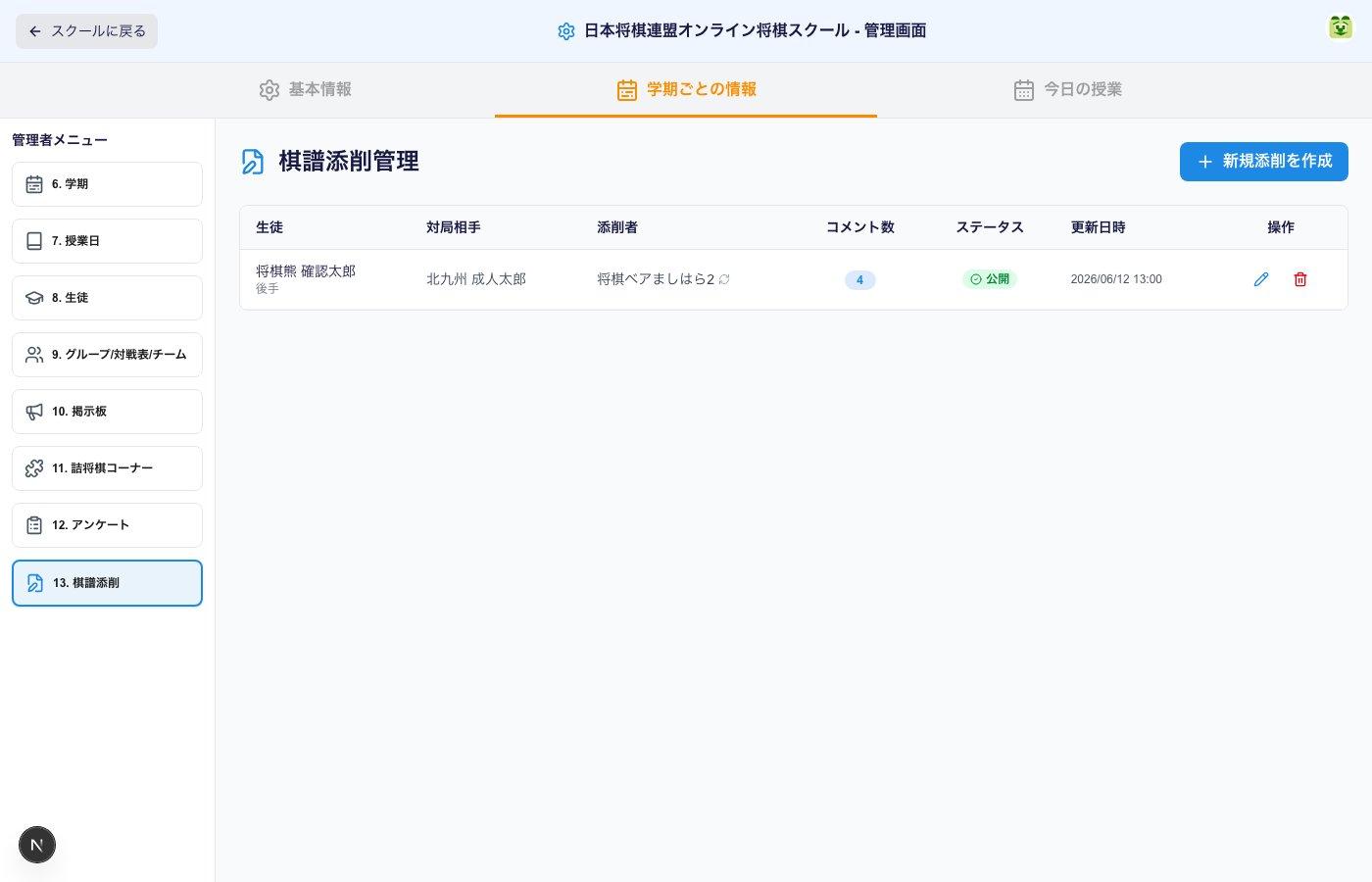
管理者メニューから棋譜添削管理に入ります
① 管理者メニューの「13. 棋譜添削」をクリック
- スクールページ上部の「管理者メニュー」ボタンから管理画面を開きます
- 「学期ごとの情報」タブの左メニューにある「13. 棋譜添削」をクリックします
- スクール内のすべての棋譜添削が一覧表示されます
📸 スクリーンショット: 棋譜添削管理ページ
2
新規添削を作成する
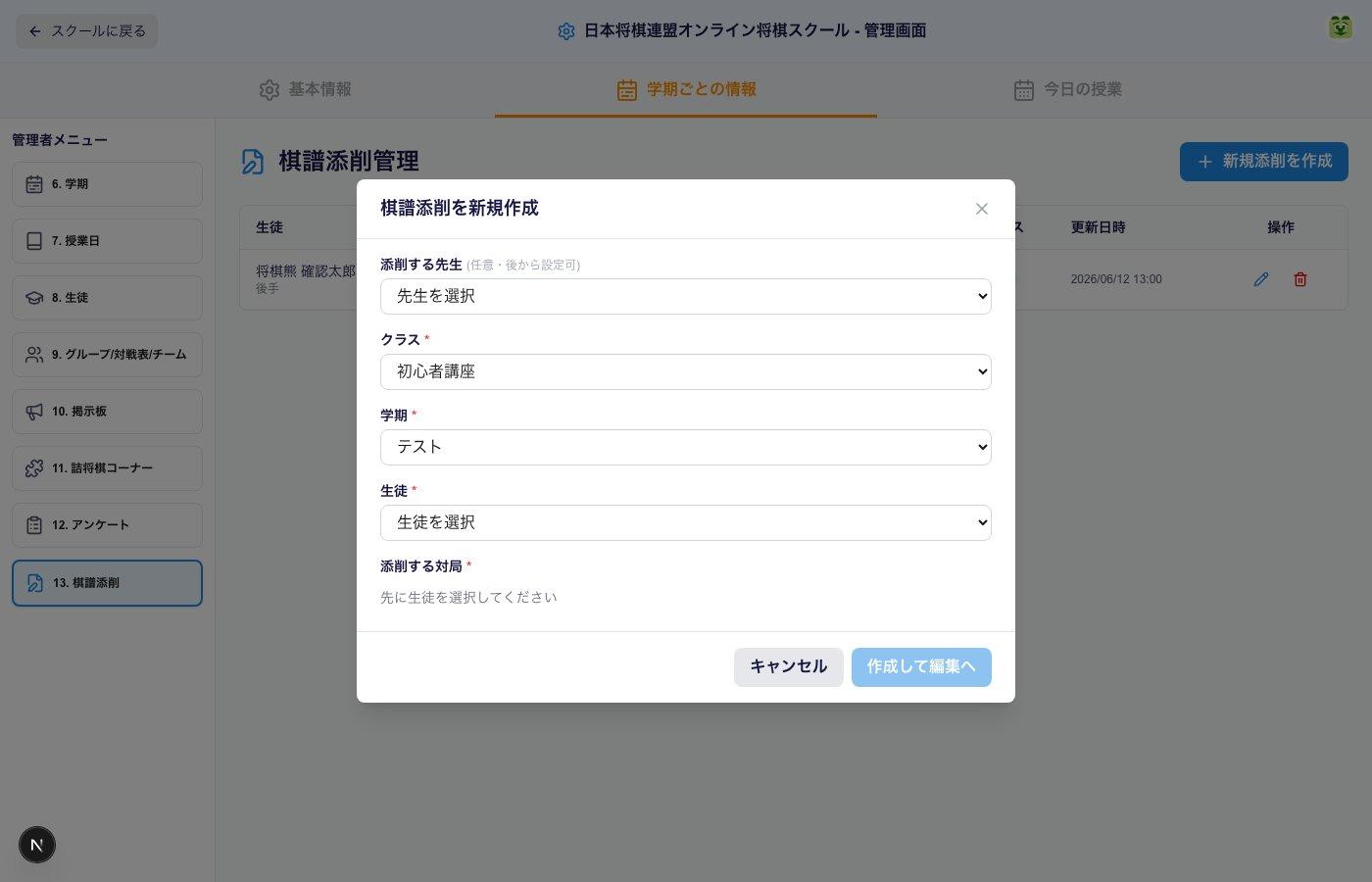
「新規添削を作成」ボタンから作成ダイアログを開きます
① 「新規添削を作成」ボタンをクリック
- ページ右上の「新規添削を作成」ボタンをクリックします
- 「棋譜添削を新規作成」ダイアログが開きます
📸 スクリーンショット: 新規作成ダイアログ
3
添削講師と対局を選ぶ
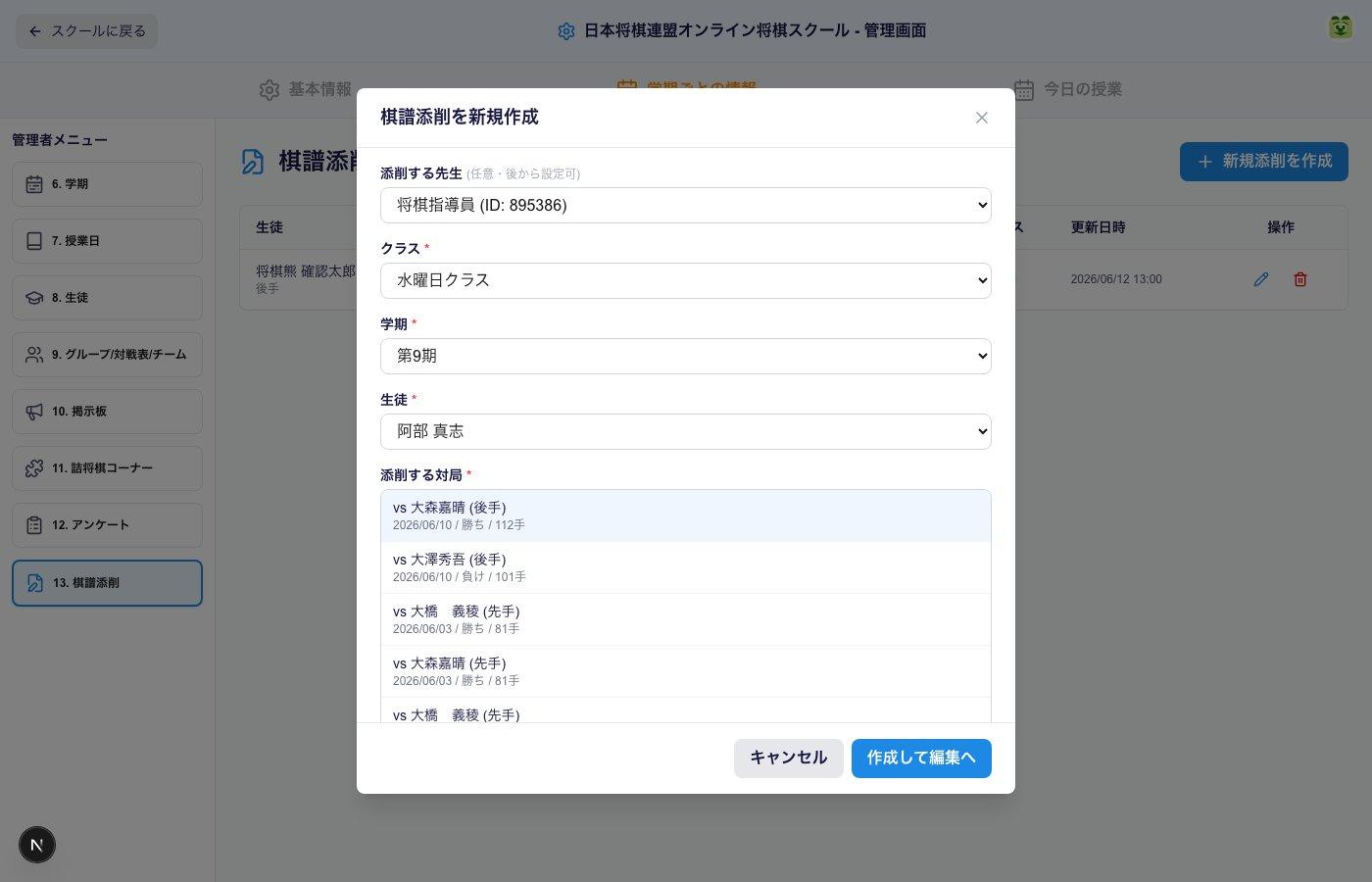
添削する先生をひとり選び、対象の対局を選択します
① ダイアログで上から順に選択
- 添削する先生: 添削を担当する講師をひとり選びます(任意・後から設定もできます)
- クラス: 生徒が所属するクラスを選びます
- 学期: 対象の学期を選びます(最新の学期が自動選択されます)
- 生徒: 添削対象の生徒を選びます
- 添削する対局: 対局予定で行われた、その生徒の過去の対局一覧から添削したい対局を選びます
💡ポイント
- 対局一覧には対局日・勝敗・手数が表示されます
- すでに添削が作成されている対局には「添削済み」バッジが表示されます
📸 スクリーンショット: 添削講師・生徒・対局を選択した状態
✅
② 「作成して編集へ」ボタンをクリック
- 添削が「下書き」状態で作成され、添削編集画面に移動します
- 割り当てられた講師は、スクールページ上部の「棋譜添削」ボタンから自分の担当分を確認できます
4
添削講師を後から変更する
一覧の添削者名をクリックすると変更できます
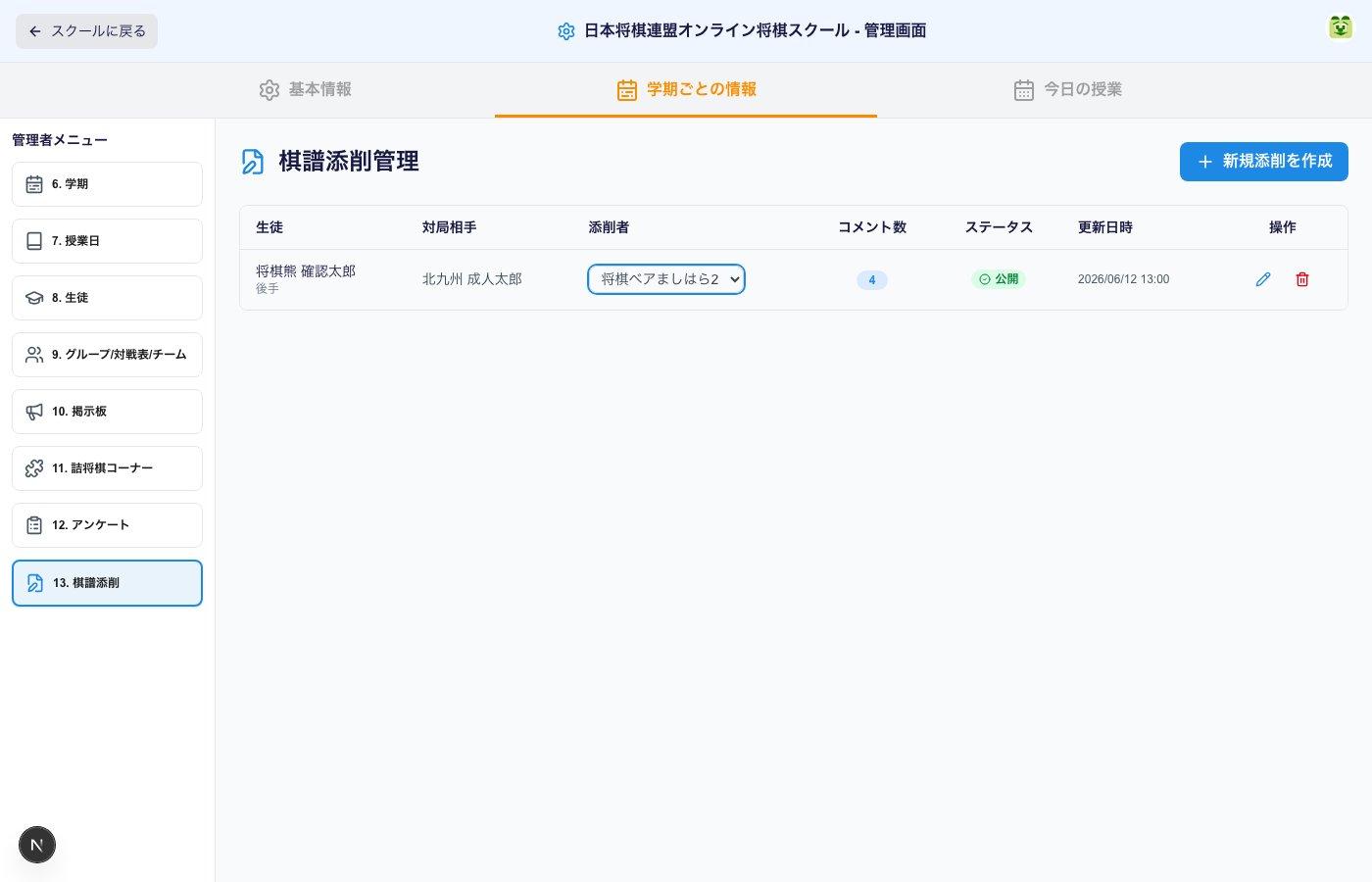
① 一覧の「添削者」をクリックして変更
- 棋譜添削管理の一覧で、変更したい添削の「添削者」欄をクリックします
- ドロップダウンが表示されるので、新しい担当講師を選びます
- 選択すると即座に添削者が変更されます
📸 スクリーンショット: 添削者の変更ドロップダウン
💡補足
- 添削編集画面のヘッダーにある「添削担当の変更」ボタンからも変更できます
- 編集(鉛筆アイコン)からコメントの確認、ゴミ箱アイコンから添削の削除ができます
5
「対局予定」からも作成できます
対局予定 → 対局画面 → 右下の「棋譜添削を作成」ボタン
① 対局予定から終了した対局を開く
- 「対局予定」ページの対戦表を開きます
- 対局結果が表示されている(終了した)対局の行をクリックすると、対局画面が開きます
📸 スクリーンショット: 対局予定(対戦表)
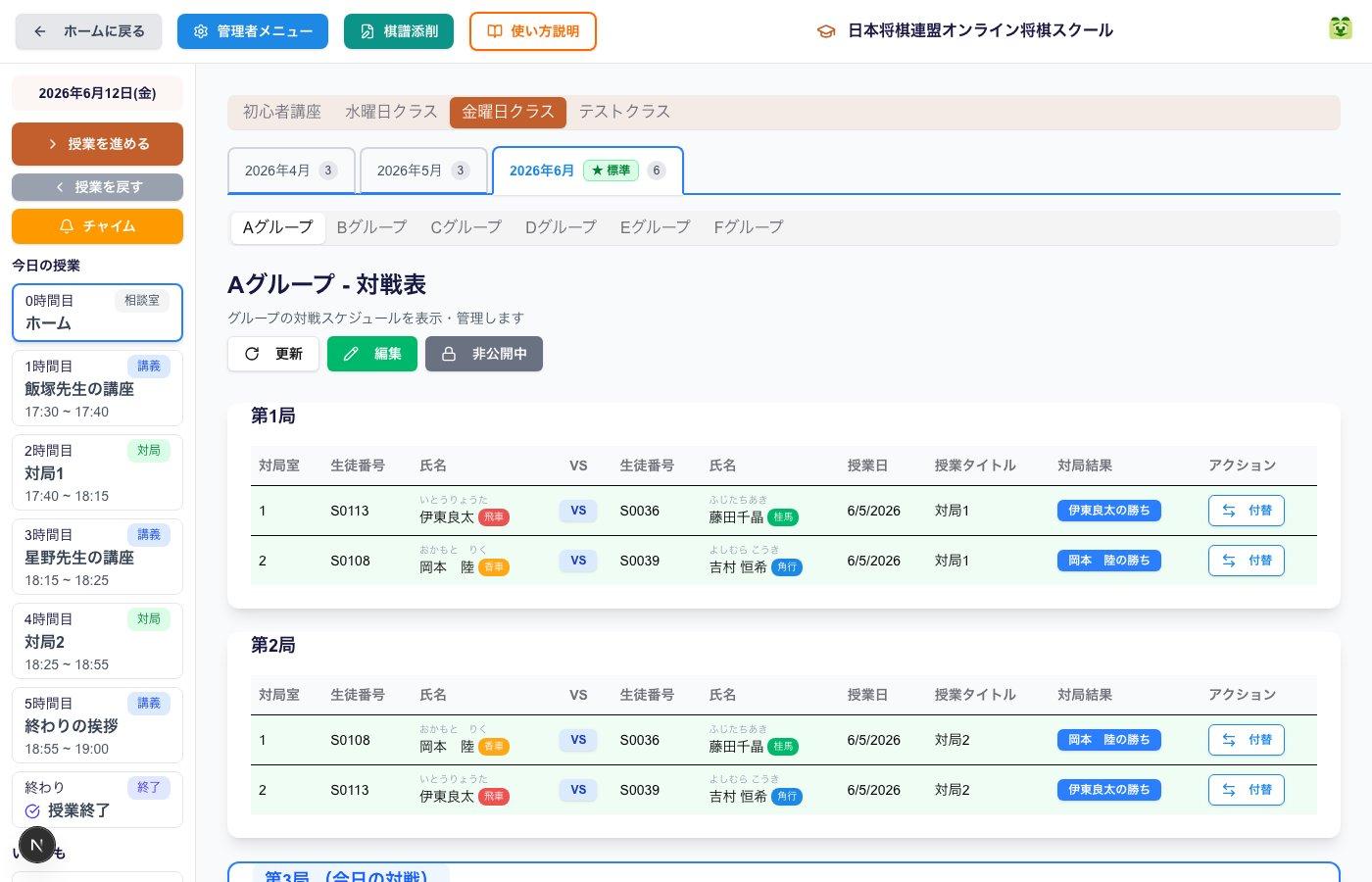
② 対局画面の右下にある「棋譜添削を作成」ボタンをクリック
- 対局画面(棋譜再生モード)の右下に「棋譜添削を作成」ボタンが表示されます
- クリックすると作成ダイアログが開きます
📸 スクリーンショット: 対局画面右下の「棋譜添削を作成」ボタン
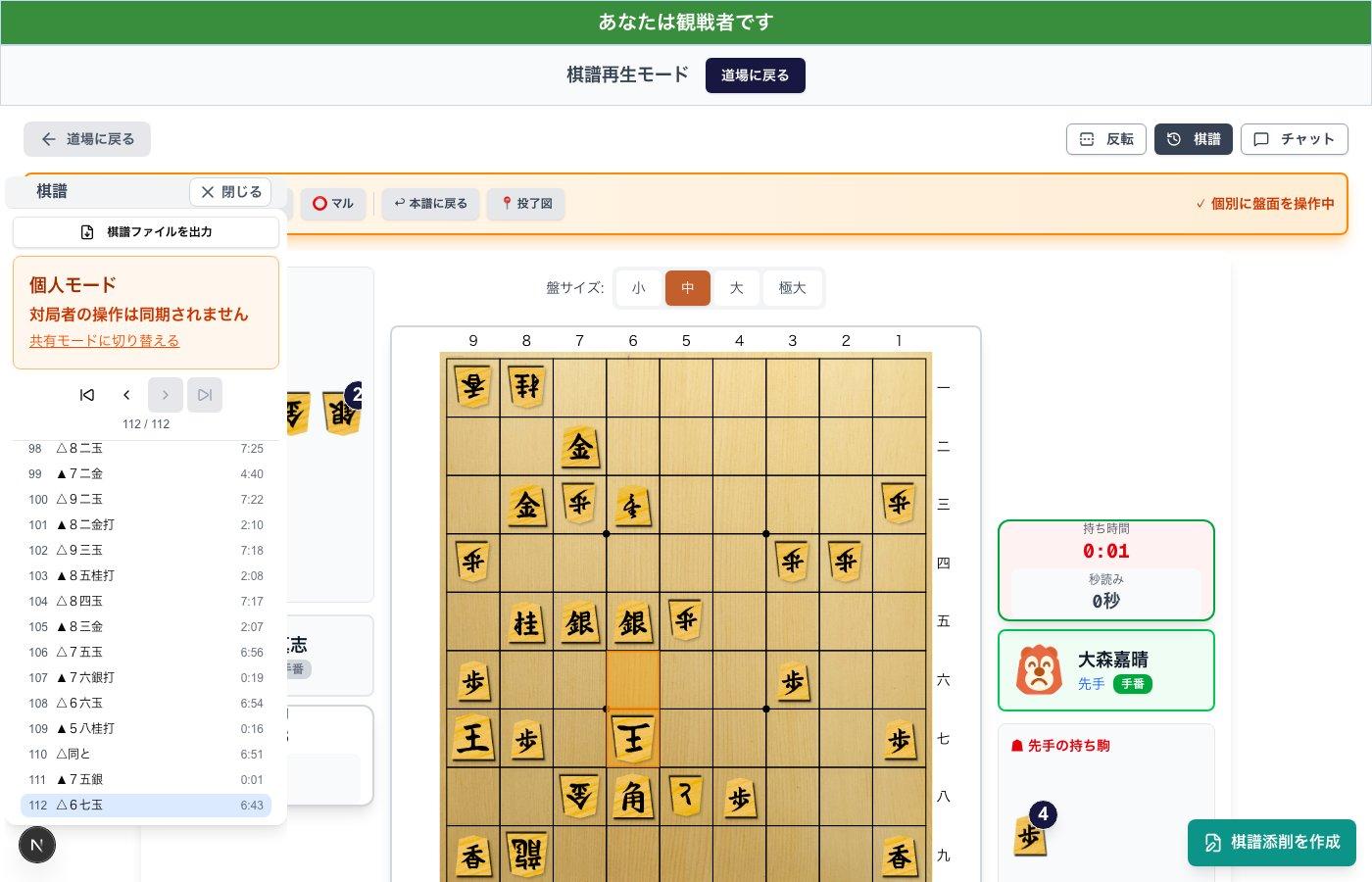
③ 添削対象の生徒と添削する先生を選んで作成
- ダイアログで添削対象の生徒(先手か後手か)を選びます
- 添削する先生をひとり選びます(任意・後から設定もできます)
- 「作成して編集へ」ボタンをクリックすると、添削編集画面に移動します
📸 スクリーンショット: 棋譜添削の作成ダイアログ
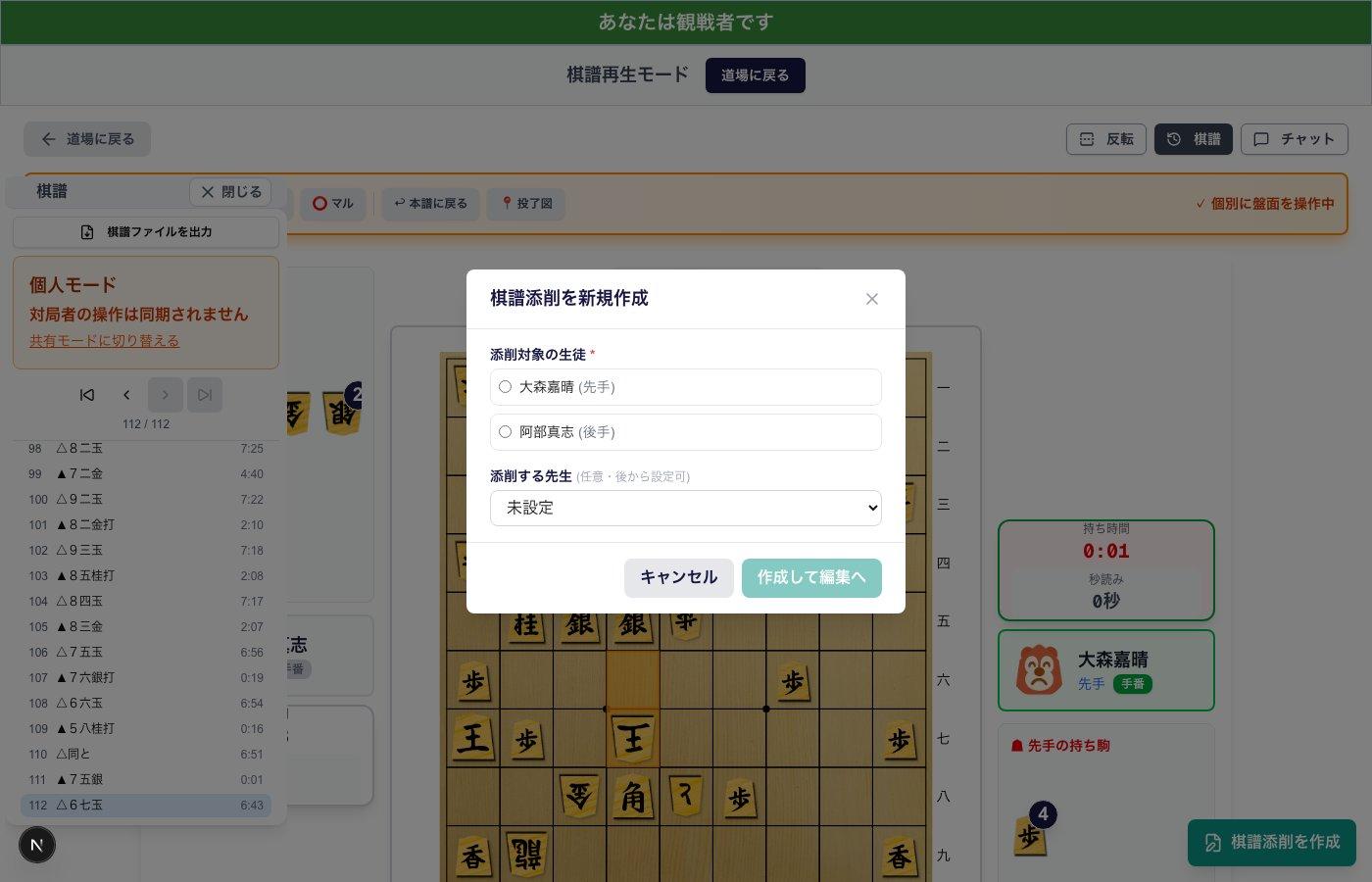
🎉
設定完了です!
添削講師の割り当てができました。割り当てられた講師の添削手順は「棋譜添削のやり方(講師向け)」をご覧ください。