
添削講師向けマニュアル
棋譜添削のやり方
自分に割り当てられた生徒の棋譜を添削し、生徒に公開するまでの流れを説明します
1
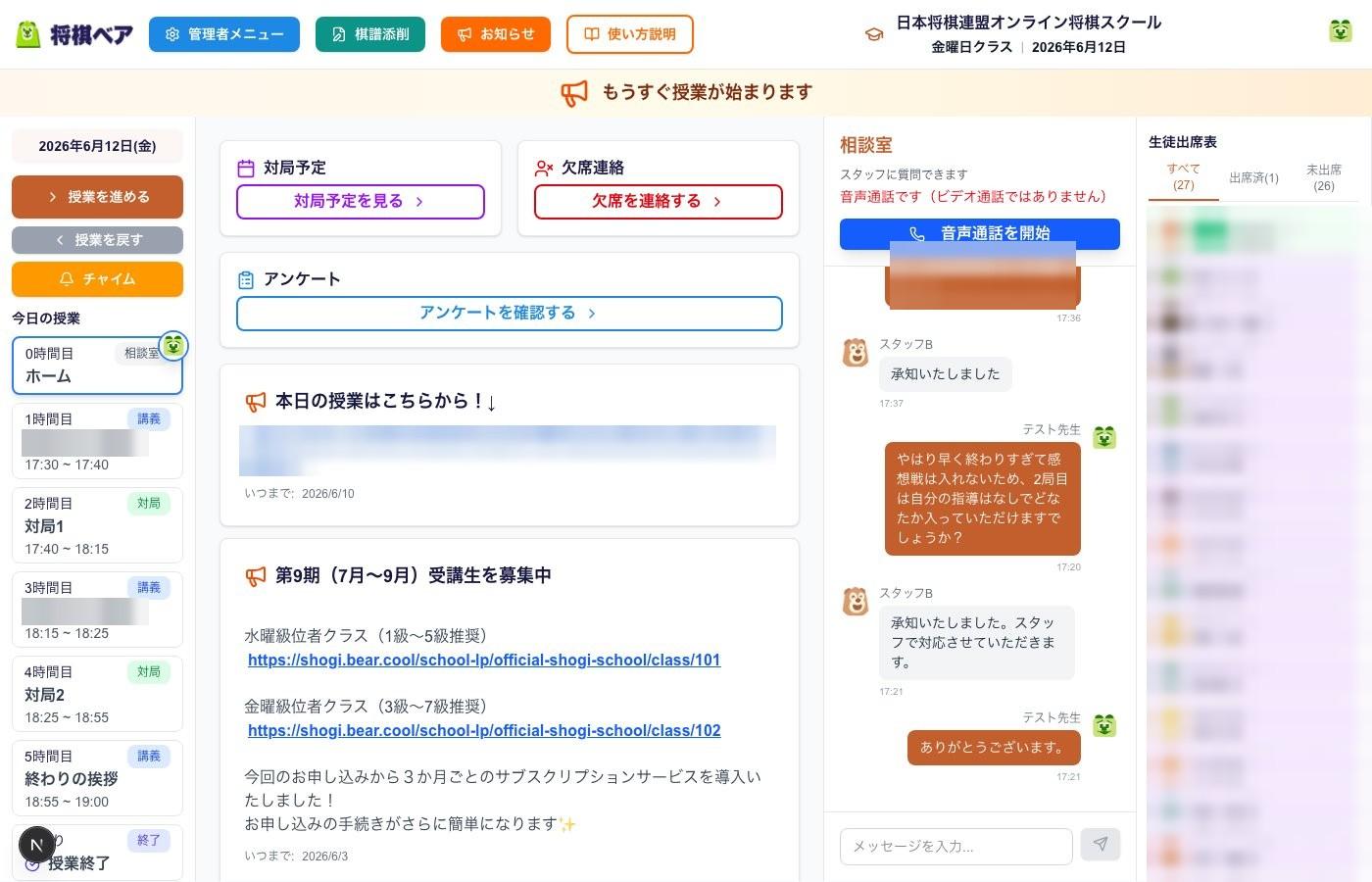
「棋譜添削」ボタンから一覧を開く
スクールページ上部の緑色のボタンです
① 上部メニューの「棋譜添削」ボタンをクリック
- スクールページを開くと、上部メニューに緑色の「棋譜添削」ボタンが表示されます
- クリックすると、自分に割り当てられた添削の一覧ページに移動します
📸 スクリーンショット: スクールページ上部の「棋譜添削」ボタン
2
担当の添削を選ぶ
自分に割り当てられた添削だけが表示されます
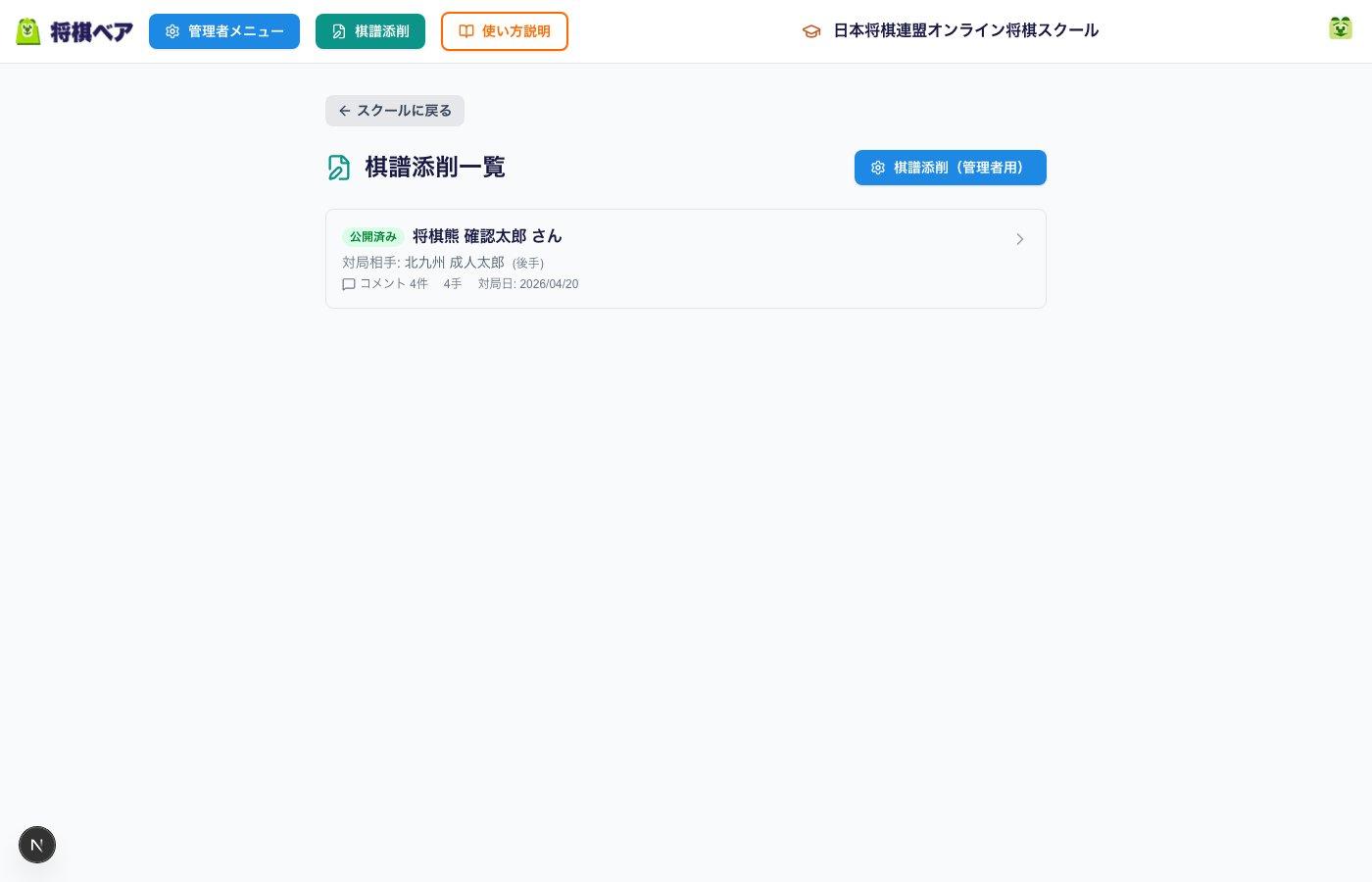
① 一覧から添削したい生徒をクリック
- 一覧には生徒名・対局相手・手番・コメント数・対局日が表示されます
- ステータスは「下書き」(生徒には非公開)と「公開済み」の2種類です
- クリックすると添削編集画面に移動します
📸 スクリーンショット: 棋譜添削一覧
3
添削編集画面の見方
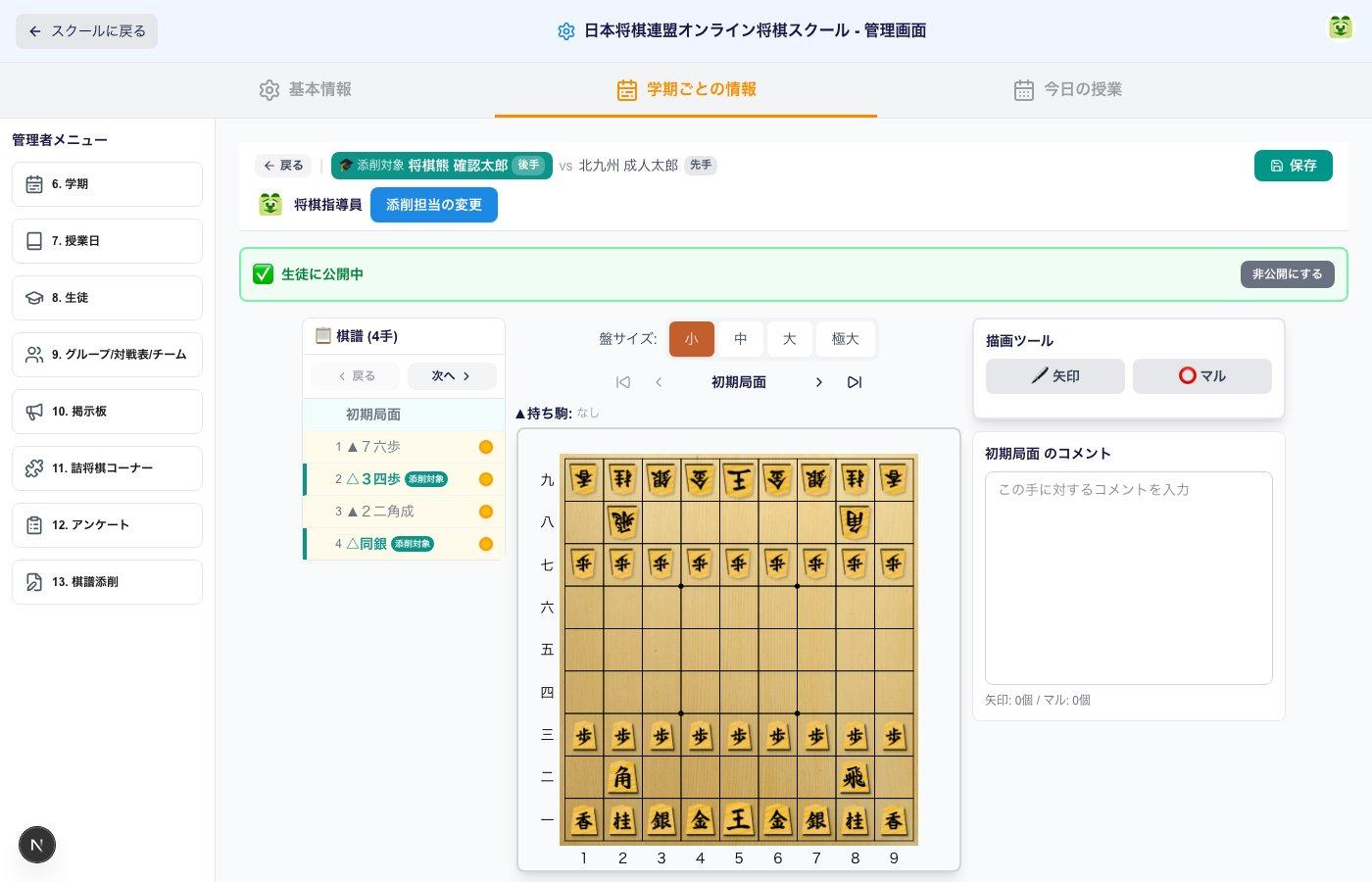
棋譜・盤面・コメント入力の3つのエリアがあります
🖥️
① 画面構成
- 左: 棋譜リスト - 手をクリックするとその局面が表示されます。「戻る」「次へ」ボタンでも移動できます
- 中央: 将棋盤 - 選んだ手の局面が表示されます。盤サイズも変更できます
- 右: 描画ツールとコメント欄 - 選んだ手へのコメント入力と、盤面への矢印・マルの描画ができます
※ 添削対象の生徒の手には「添削対象」バッジが表示されます
📸 スクリーンショット: 添削編集画面
4
コメントと図形を入力して保存する
手ごとにアドバイスを記入できます
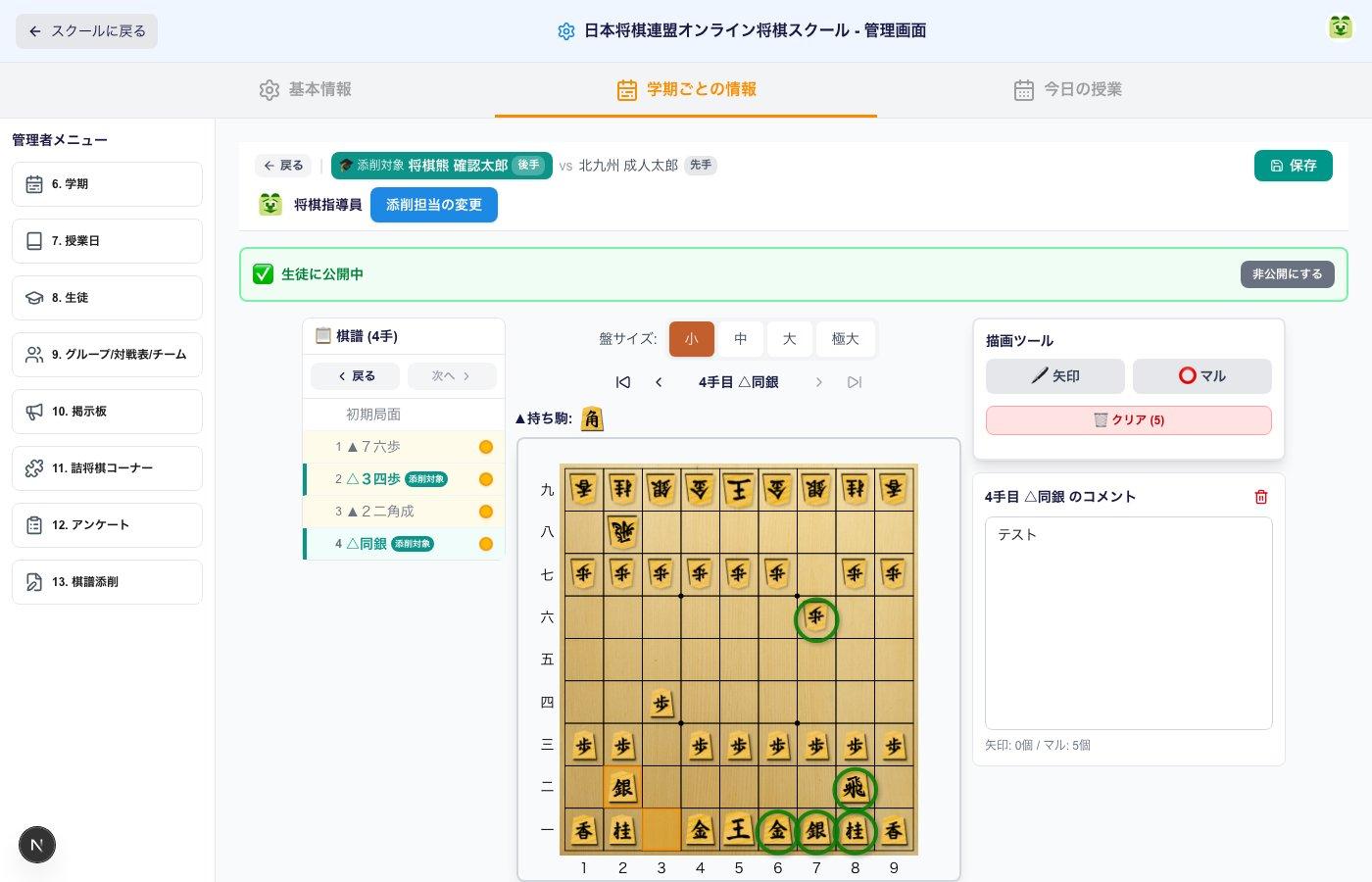
① 手を選んでコメントを入力
- 棋譜リストからコメントしたい手をクリックします
- 右側のコメント欄にアドバイスを入力します
- コメントを入力した手には、棋譜リストにマークが付きます
✏️
② 矢印・マルを描画
- 描画ツールの「矢印」を選んで盤上をドラッグすると、矢印が描けます
- 「マル」を選んでマスをクリックすると、マルが描けます
- 「クリア」ボタンでその手の描画をすべて削除できます
💾
③ 「保存」ボタンで保存
- 画面右上の「保存」ボタンをクリックすると、すべてのコメントと描画が保存されます
- 保存せずにページを離れると入力内容が失われるのでご注意ください
📸 スクリーンショット: コメントとマルを入力した状態
5
生徒に公開する
公開すると生徒が添削を閲覧できるようになります
① 「生徒に公開する」ボタンをクリック
- 添削が完成したら、画面上部のステータスバーにある「🚀 生徒に公開する」ボタンをクリックします
- 公開すると表示が「✅ 生徒に公開中」に変わり、生徒が自分のページから添削を閲覧できるようになります
- 「非公開にする」ボタンで下書きに戻すこともできます
⚠️注意
- 「下書き」のままでは生徒には表示されません。添削が終わったら必ず公開してください
- 公開後もコメントの追加・修正は可能です(保存すると即時反映されます)
🎉
お疲れさまでした!
棋譜添削の流れは以上です。生徒の上達につながる丁寧な添削をお願いします。