
保護者の方へ
お支払いカードの変更方法
クレジットカードの定期払いで、引き落とし用のカードを変更する手順です
こんなときにご利用ください
- 「定期課金に失敗しました」というメールが届いた
- カードの有効期限が切れた・カードを作り直した
- 引き落とし先を別のカードにしたい
引き落としができなかった場合も、この手順で新しいカードを登録すると、その場で未払い分のお支払いまで完了します。
1
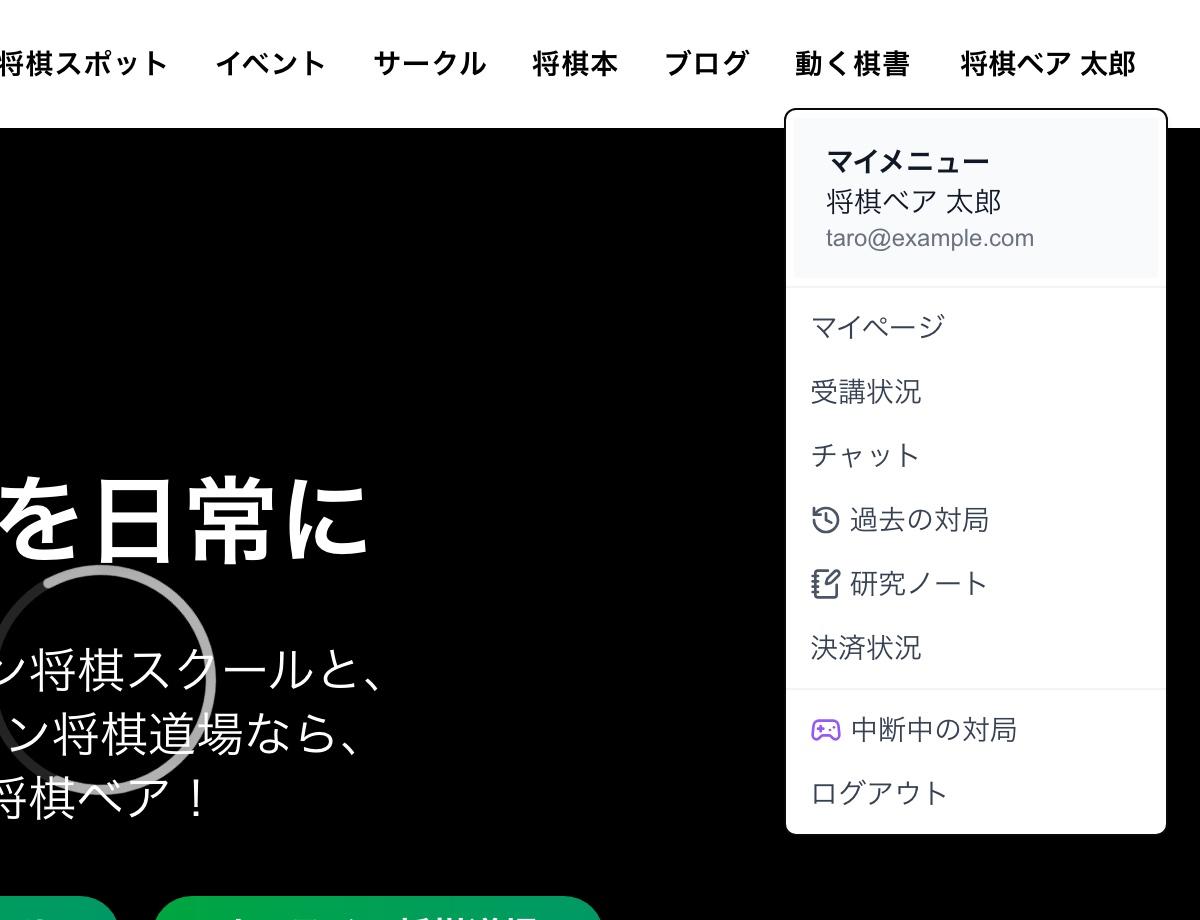
「受講状況」を開く
将棋ベアにログインして、画面右上のお名前から開きます
- 将棋ベアにログインします(受講のお申し込みに使ったアカウントです)
- 画面右上のお名前を押して「マイメニュー」を開きます
- 「受講状況」を押します
画面は見本です
2
「カードを変更する」を押す
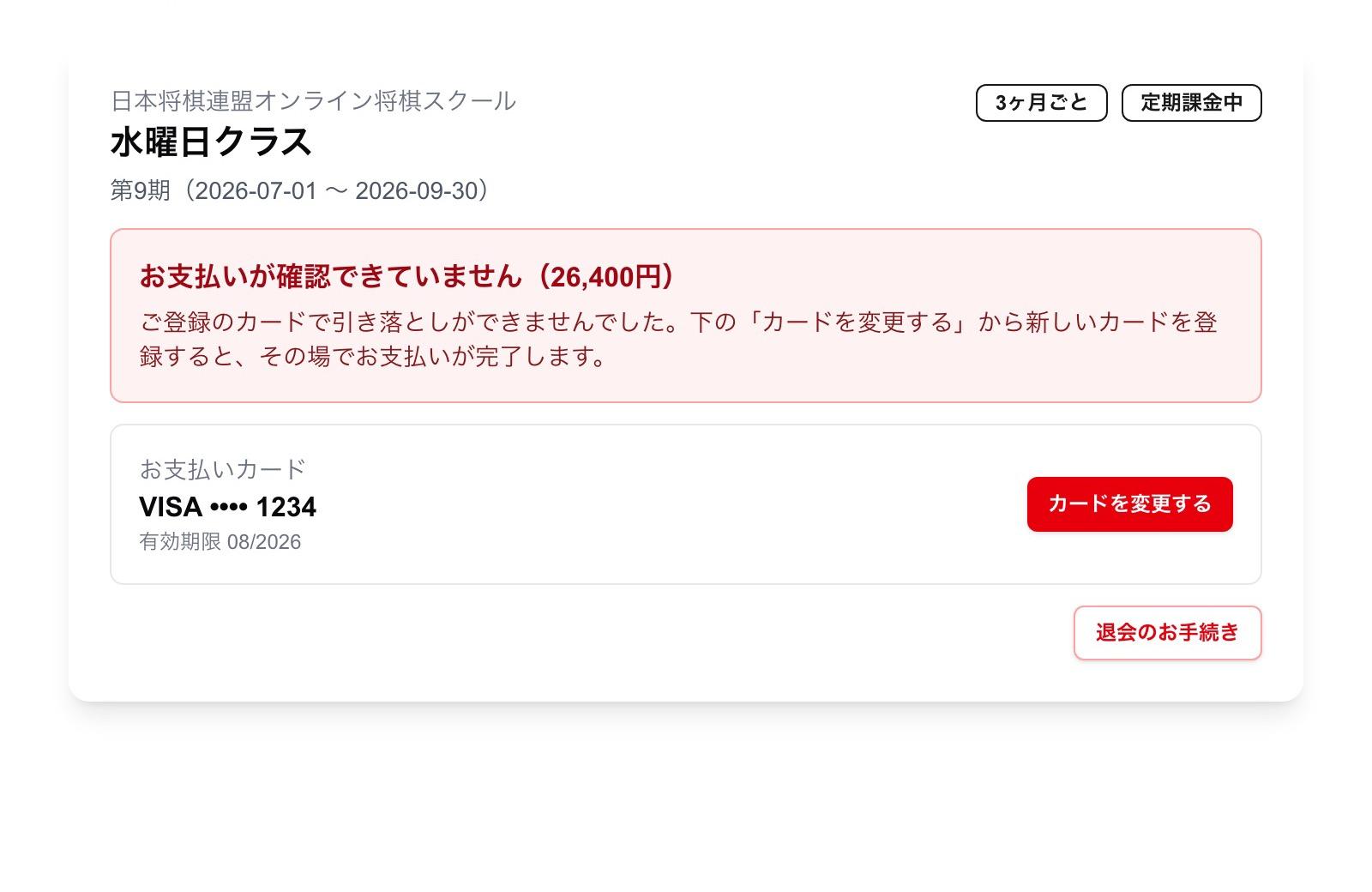
ご受講中のクラスごとに、登録中のカードが表示されます
- 「お支払いカード」の欄に、いま登録されているカードの下4桁が表示されます
- 引き落としができなかった場合は、赤い枠で「お支払いが確認できていません」と表示されます
- 「カードを変更する」を押します
画面は見本です
3
新しいカードを入力する
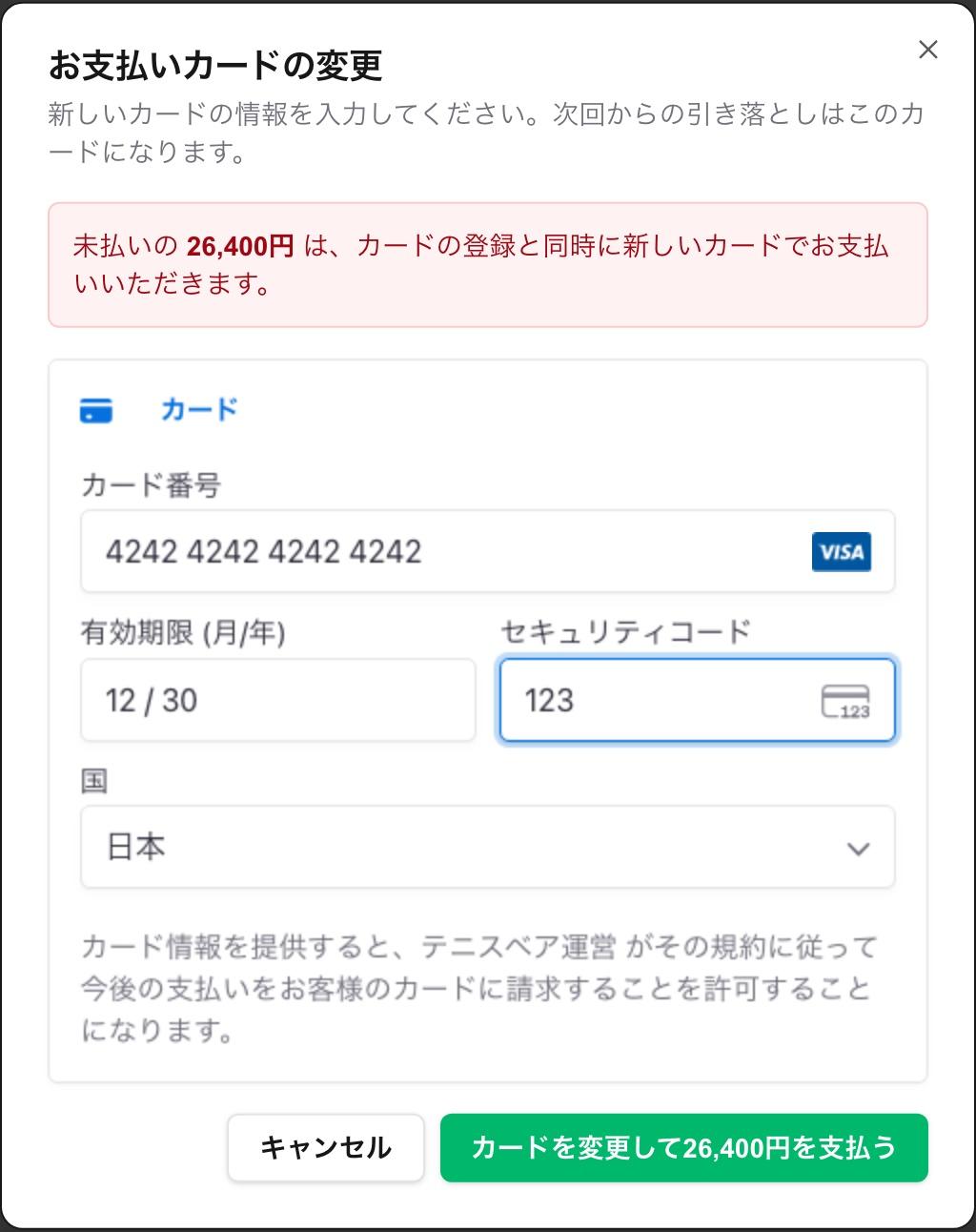
カード番号・有効期限・セキュリティコードを入力します
- 新しいカードの「カード番号」「有効期限(月/年)」「セキュリティコード」を入力します
- 未払いがある場合、ボタンが「カードを変更して◯◯円を支払う」になります。押すと、カードの登録と同時に未払い分をお支払いいただけます
- カード会社の本人認証(パスワードやワンタイムパスワードの入力)の画面が出た場合は、画面の案内に沿って進めてください
画面は見本です
4
完了を確認する
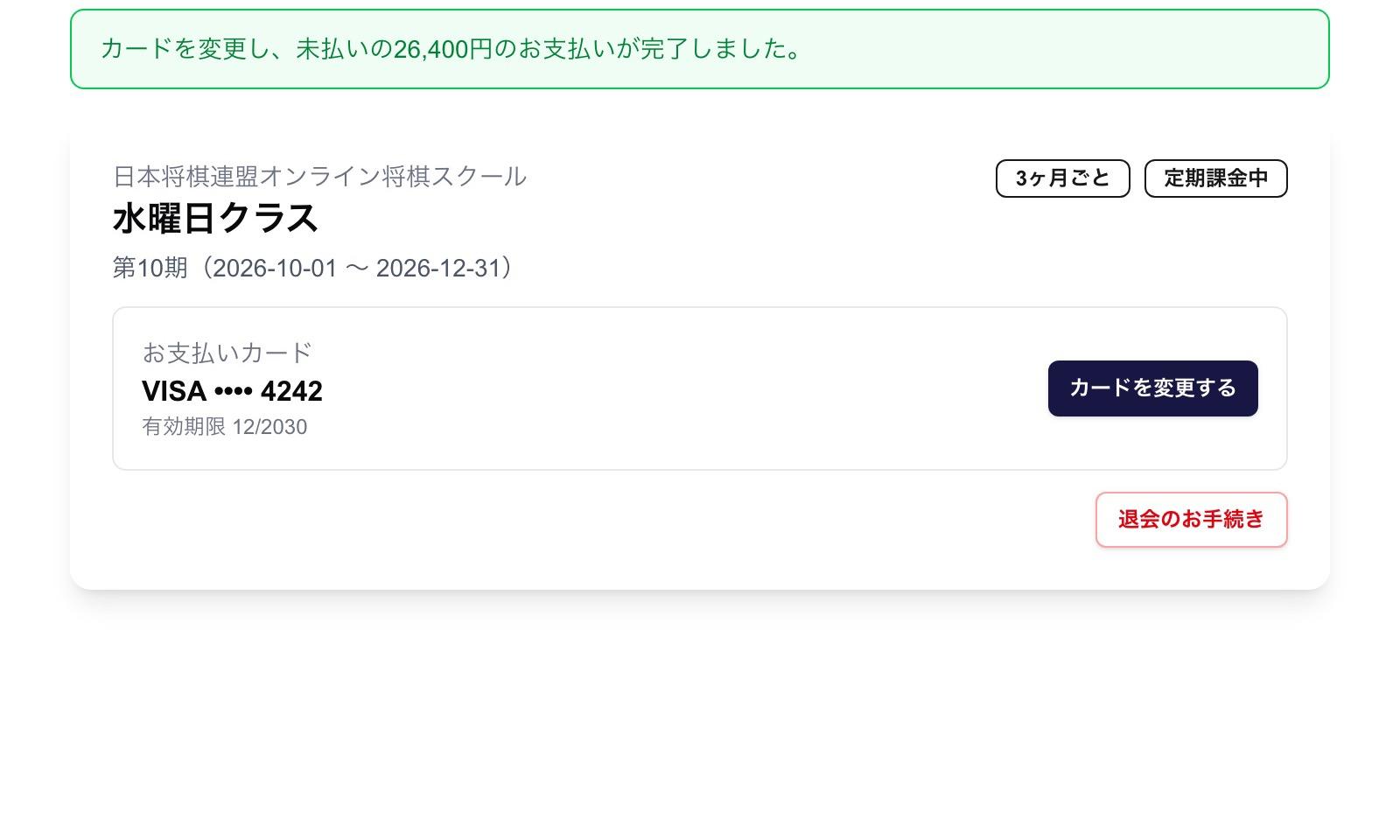
緑の枠で完了のメッセージが表示されれば手続きは終わりです
- 「カードを変更し、未払いの◯◯円のお支払いが完了しました。」と表示されます
- 「お支払いカード」の欄が新しいカードに変わります
- 次回からの引き落としも、新しいカードで行われます
画面は見本です
うまくいかないとき
- 「カードは登録されましたが、お支払いができませんでした」と表示された場合は、カード会社でご利用が止められている可能性があります。別のカードでもう一度お試しいただくか、カード会社へお問い合わせください
- 「受講状況」にクラスが表示されない場合は、お申し込みに使ったアカウントでログインしているかご確認ください
- それでも解決しない場合は、スクールの事務局までご連絡ください